【このページの主な項目】
| • | 詳細一覧のアイテムフッターのカスタマイズ |
| • | ファイル詳細画面のカスタマイズ |
| • | 文言のカスタマイズ |
| • | スタイルシートのカスタマイズ |
| • | ホスト名ごとのカスタマイズ |
詳細一覧のアイテムフッターのカスタマイズ
詳細一覧時のアイテムごとのフッターを変更する手順について説明します。
手順
PCページのカスタマイズ
| 1. | FileBlogインストールフォルダ\Apache\htdocs\fileblog\customフォルダに filelist_card_bottom.html という名前のテキストファイルを作成してください。 |
※ custom フォルダが存在していない場合には作成してください。
| 2. | 内容はHTML形式で自由に記述できます。 |
<br>
ここをカスタマイズできます
また、HTML タグに data-bind 属性を追加することで、タグの内容をファイルのプロパティで上書きすることができます。
data-bind の値は以下のように指定します
上書きする対象:(半角コロン)プロパティ名
以下に例を示します。
<h3>プロパティ</h3>
更新者<span data-bind="text:updr"></span>
<ul>
<li data-bind="text:'タイトル ' + ofti">
<li data-bind="text:'カテゴリ ' + ofca">
</ul>
<input type="text" data-bind="value:ofti">
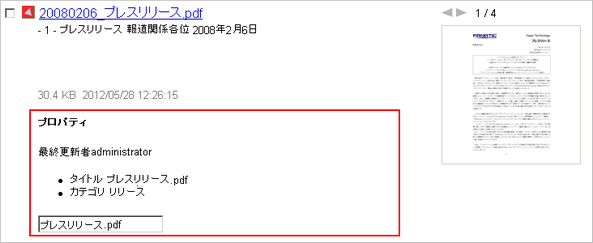
| • | 上書きする対象には以下のようなものがあります |
text: テキストノード
value: formエレメントのvalue属性
| • | プロパティ名には以下が使えます |
ofau: 作成者
ofca: カテゴリ
ofti: タイトル
ofsu: 表題
ofky: キーワード
ofco: コメント
updr: 更新者
crtr: 作成者(FileBlog)
desc: 概要
モバイルページのカスタマイズ
| 1. | FileBlogインストールフォルダ\Apache\htdocs\fileblog\customフォルダに、filelist_card_bottom_m.html という名前のテキストファイルを作成してください。 |
※ custom フォルダが存在していない場合には作成してください。
| 2. | 内容は PC ページと同様、HTML 形式で自由に記述できます。 |
ファイル詳細画面のカスタマイズ
ファイル詳細画面を変更する手順について説明いたします。
手順
PCページのカスタマイズ
| 1. | FileBlogインストールフォルダ\Apache\htdocs\fileblog\customフォルダに、file_custom_properties.html という名前のテキストファイルを作成してください。 |
※ custom フォルダが存在していない場合には作成してください。
| 2. | 内容は HTML 形式で自由に記述できます。 |
<br>
ここをカスタマイズできます
また、HTML タグに data-bind 属性を追加することで、タグの内容をファイルのプロパティで上書きすることができます。
data-bind の値は以下のように指定します
上書きする対象:(半角コロン)プロパティ名
以下に例を示します。
<h3>プロパティ</h3>
最終更新者<span data-bind="text:fileproperty.custom_fields.fb_updater"></span>
<ul>
<li data-bind="text:'タイトル ' + fileproperty.fields.PID_TITLE">
<li data-bind="text:'カテゴリ ' + fileproperty.fields.PID_CATEGORY">
</ul>
<input type="text" data-bind="value:fileproperty.fields.PID_TITLE">
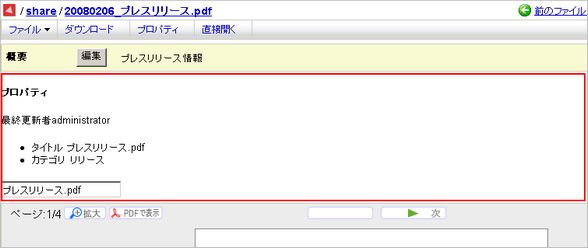
| • | 上書きする対象には以下のようなものがあります |
text: テキストノード
value: formエレメントのvalue属性
| • | プロパティ名には以下が使えます |
fileproperty.fields.PID_AUTHOR: 作成者
fileproperty.fields.PID_CATEGORY: カテゴリ
fileproperty.fields.PID_TITLE: タイトル
fileproperty.fields.PID_SUBJECT: 表題
fileproperty.fields.PID_KEYWORDS: キーワード
fileproperty.fields.PID_COMMENTS: コメント
fileproperty.custom_fields.fb_updater: 更新者
fileproperty.custom_fields.fb_creator: 作成者(FileBlog)
fileproperty.custom_fields.tfb_description: 概要
モバイルページのカスタマイズ
| 1. | FileBlogインストールフォルダ\Apache\htdocs\fileblog\customフォルダに、file_custom_properties_m.html という名前のテキストファイルを作成してください。 |
※ custom フォルダが存在していない場合には作成してください。
| 2. | 内容はPCページと同様、HTML形式で自由に記述できます。 |
文言のカスタマイズ
各ページ共通の文言を修正する手順について説明いたします。
手順
| 1. | FileBlogインストールフォルダ\Apache\htdocs\fileblog\customフォルダに、const.phpという名前のテキストファイルを作成してください。 |
※customフォルダが存在していない場合には作成してください。
| 2. | 内容は、以下のテンプレートをベースに適宜記述してください。 |
<?php
define("PRODUCT_NAME", "FileBlog");
define("PRODUCT_MANUFACTURER", "Teppi Technology");
define("COPYRIGHT_STRING", "Copyright 2000-2014 Teppi Technology Co.Ltd.");
define("URL_MANUFACTURER", "http://www.teppi.com/");
define("URL_MANUAL", "http://www.teppi.com/helpfb/");
define("URL_MANUAL_LOGIN", "http://www.teppi.com/helpfb/fbmanlogin.htm");
define("URL_LICENSE", "http://www.teppi.com/fileblog/contact.php");
define("URL_TRIALEXT", "http://www.teppi.com/fileblog/trialextension.php");
?>
PRODUCT_NAME(製品名)であれば、
define("PRODUCT_NAME", "FileBlog");
の<%~~~%>の部分を修正してください。他の項目についても同様に変更できます。
| 3. | ファイルのエンコーディングをUTF-8で保存してください。 |
| • | ファイルは UTF-8(BOMなし)形式で保存する必要があります。 |
| • | <?php ~ ?> の外には余計な空白・改行を入れないで作成してください。 |
※Windowsの「メモ帳」では、UTF-8で保存するとBOM付になってしまうため、他のエディタ製品を使う必要があります。
スタイルシートのカスタマイズ
FileBlogで使われているスタイルシートを変更する手順について説明いたします。
手順
PCページのカスタマイズ
| 1. | FileBlogインストールフォルダ\Apache\htdocs\fileblog\customフォルダに custom.css という名前のテキストファイルを作成してください。 |
※customフォルダが存在していない場合には作成してください。
| 2. | 見本となるオリジナルのスタイルシートは以下のURLで確認ができます。 |
[トップページのURL]/css/fblog.css
例) http://localhost/fileblog/css/fblog.css
モバイルページのカスタマイズ
| 1. | FileBlogインストールフォルダ\Apache\htdocs\fileblog\customフォルダに、customm.cssという名前のテキストファイルを作成してください。 |
※customフォルダが存在していない場合には作成してください。
| 2. | 見本となるオリジナルのスタイルシートは以下のURLで確認ができます。 |
[トップページのURL]/css/fblog.css
例) http://localhost/fileblog/css/fblog.css
※PCページ用custom.cssが存在し、モバイル用customm.cssがない場合は、PCページ用custom.cssが使用されます。
ホスト名ごとのカスタマイズ
Web サーバーに複数のホスト名が割り当てられている場合に、各ホストごとに異なるカスタマイズが出来ます。
例えば, http://hoge/fileblog/ でアクセスしてきたユーザーと、http://foo/fileblog/ でアクセスしてきたユーザーとで異なるカスタマイズ画面を表示させることが出来ます。
手順
画面カスタマイズにて作成するファイルの場所を、
FileBlogインストールフォルダ\Apache\htdocs\fileblog\custom
から
FileBlogインストールフォルダ\Apache\htdocs\fileblog\custom\ホスト名
へ変更します。
そのホスト名でアクセスして来た場合に、custom\ホスト名フォルダを customフォルダ以下の設定より優先して、表示します。
※ホスト名だけでなく、IPアドレスや、ゲストドメイン名も指定可能です。
※文言のカスタマイズ const.php, logoblank.gi はホスト名ごとにカスタマイズできません。